Existen varias formas:
1º Ir a Panel de Control >> Cuentas de usuario . Entrar en "Cambiar la forma en que los usuarios inician y cierran sesión" y desmarcar la casilla "Usar la pantalla de bienvenida".
2º Si eso no funcionase hay otra forma de hacerlo. Desde Ejecutar (Inicio >> Ejecutar), teclear control userpasswords2 , y desmarcar la opción "Los usuarios deben escribir nombre y contraseña para usar el equipo".
3º La última y más delicada (si no funcionaron la anteriores) es entrar en el editor del registro (Inicio >> Ejecutar >> Regedit) y cambiar los valores: AutoLogonCount y AutoAdminLogon en la clave: HKEY_LOCAL_MACHINE Software Microsoft Windows NT CurrentVersion Winlogon. Deberían estar en cero y hay que cambiarlos por uno.
Es MUY IMPORTANTE hacer copia de esa rama del registro antes de cambiarlo o hacer un punto de restauración.
Mostrando entradas con la etiqueta Escritorio. Mostrar todas las entradas
Mostrando entradas con la etiqueta Escritorio. Mostrar todas las entradas
sábado, 14 de abril de 2007

viernes, 13 de abril de 2007
Comandos Ejecutar (Tercera Parte)
Para empezar hay que recordar que es la ventana "Ejecutar...". Sirve para ejecutar porgramas hallados en nuestro Sistemas Operativos y se encuentra en |Inicio >> Ejecutar ...|
Sus teclas rápidas para acceder a él son "Botón Inicio + R". El botón Inicio es aquel con el logo de Windows que llama al menú Inicio.

Ventana Ejecutar
Sus teclas rápidas para acceder a él son "Botón Inicio + R". El botón Inicio es aquel con el logo de Windows que llama al menú Inicio.
Ventana Ejecutar
En esta entrada veremos diferentes comandos para la configuración del sistema:
sysedit = Editor de configuración del sistema
msconfig = Utilidad para la configuración del sistema: Este comando sirve para modificar, de forma segura, el booteo y el inicio de windows.

intl.cpl = Configuración regional del sistema
regedit = Editor del registro

access.cpl= Opciones de accesibilidad, ideal para discapacitados
accwiz = Asistente para configuración de accesibilidad
hdwwiz.cpl = Asistente para la configuracin del Hardware
appwiz.cpl = Asistente para agregar o quitar programas
services.msc = Controlador de servicios de windows

chkdsk = Utilidad para chequear el disco rígido
wuaucpl.cpl = Configuración de las actualizaciones automáticas
dcomcnfg = Servicios de componentes
compmgmt.msc = Administrador del equipo
timedate.cpl = Propiedades de fecha y hora
control desktop = Propiedades de pantalla
control folders = Propiedades de carpeta
joy.cpl = Controlador de joysticks
inetcpl.cpl = Propiedades de Internet
control keyboard = Propiedades del teclado
control mouse = Propiedades del mouse
control netconnections = Controlador de las conecciones a la Red
telephon.cpl = Opciones de Módem y Teléfono
powercfg.cpl = Configuración de encendido.
control printers = Propiedades de Impresoras y Faxes
wscui.cpl = Centro de seguridad
fsmgmt.msc = Carpetas compartidas
mmsys.cpl = Configuración de audio y sonido
sysdm.cpl = Propiedades del sistema
nusrmgr.cpl = Administrador de cuentas de usuarios
utilman = Administrador de utilidades
firewall.cpl = Controlador del firewall de windows
control schedtasks = Tareas programadas: con esta utilidad podremos establecer dias y horas de autoejecutacion de programas, con el fin de realizar diferentes tareas.
perfmon.msc = Monitor de rendimiento
sysedit = Editor de configuración del sistema
msconfig = Utilidad para la configuración del sistema: Este comando sirve para modificar, de forma segura, el booteo y el inicio de windows.
intl.cpl = Configuración regional del sistema
regedit = Editor del registro
access.cpl= Opciones de accesibilidad, ideal para discapacitados
accwiz = Asistente para configuración de accesibilidad
hdwwiz.cpl = Asistente para la configuracin del Hardware
appwiz.cpl = Asistente para agregar o quitar programas
services.msc = Controlador de servicios de windows
chkdsk = Utilidad para chequear el disco rígido
wuaucpl.cpl = Configuración de las actualizaciones automáticas
dcomcnfg = Servicios de componentes
compmgmt.msc = Administrador del equipo
timedate.cpl = Propiedades de fecha y hora
control desktop = Propiedades de pantalla
control folders = Propiedades de carpeta
joy.cpl = Controlador de joysticks
inetcpl.cpl = Propiedades de Internet
control keyboard = Propiedades del teclado
control mouse = Propiedades del mouse
control netconnections = Controlador de las conecciones a la Red
telephon.cpl = Opciones de Módem y Teléfono
powercfg.cpl = Configuración de encendido.
control printers = Propiedades de Impresoras y Faxes
wscui.cpl = Centro de seguridad
fsmgmt.msc = Carpetas compartidas
mmsys.cpl = Configuración de audio y sonido
sysdm.cpl = Propiedades del sistema
nusrmgr.cpl = Administrador de cuentas de usuarios
utilman = Administrador de utilidades
firewall.cpl = Controlador del firewall de windows
control schedtasks = Tareas programadas: con esta utilidad podremos establecer dias y horas de autoejecutacion de programas, con el fin de realizar diferentes tareas.
perfmon.msc = Monitor de rendimiento
domingo, 1 de abril de 2007
Comandos Ejecutar (Segunda Parte)
Para empezar hay que recordar que es la ventana "Ejecutar...". Sirve para ejecutar porgramas hallados en nuestro Sistemas Operativos y se encuentra en |Inicio >> Ejecutar ...|
Sus teclas rápidas para acceder a el son "botón inicio + R". El botón inicio es aquel con el logo de windows que llama al menu inicio.
Ventana Ejecutar
En esta Entrada veremos la posibilidad de acceder a carpetas y programas de XP.
Carpetas
Comando Carpeta
control admintools Herramientas del administrador
printers Impresoras
fonts Fuente
control Panel Control
Programas
Programa -> comando
Calculadora -> calc
Consola de Dos -> cmd
Juego corazones -> mshearts
Internet Explorer -> iexplore
Microsoft Chat -> winchat
Microsoft Movie Maker -> moviemk
Microsoft Paint -> mspaint
Netmeeting -> conf
Notepad -> notepad
Outlook Express -> msimn
Paint -> pbrush
Pinball -> pinball
Explorador de Windows -> explorer
Windows Media Player -> wmplayer
Windows Messenger -> msmsgs
Wordpad -> write
Marcador Telefonico -> dialer
Solitario Spider -> spider
Sus teclas rápidas para acceder a el son "botón inicio + R". El botón inicio es aquel con el logo de windows que llama al menu inicio.
Ventana Ejecutar
En esta Entrada veremos la posibilidad de acceder a carpetas y programas de XP.
Carpetas
Comando Carpeta
control admintools Herramientas del administrador
printers Impresoras
fonts Fuente
control Panel Control
Programas
Programa -> comando
Calculadora -> calc
Consola de Dos -> cmd
Juego corazones -> mshearts
Internet Explorer -> iexplore
Microsoft Chat -> winchat
Microsoft Movie Maker -> moviemk
Microsoft Paint -> mspaint
Netmeeting -> conf
Notepad -> notepad
Outlook Express -> msimn
Paint -> pbrush
Pinball -> pinball
Explorador de Windows -> explorer
Windows Media Player -> wmplayer
Windows Messenger -> msmsgs
Wordpad -> write
Marcador Telefonico -> dialer
Solitario Spider -> spider
Comandos para la ventana de ejecutar (primera parte)
Esta lista de comandos te ayudará a ahorrarte una infinidad de tiempo buscando donde se encuentra esas herramientas de windows o como llegar a aquella ventana de configuración. Para poder hacer más detallada la lista y más útil (porque de las muchas que circulan en internet están todas juntas y sin mayores explicaciones) las voy a dividir en categorias, así también se facilita su posterior busqueda.
Para empezar hay que recordar que es la ventana "Ejecutar...". Sirve para ejecutar porgramas hallados en nuestro Sistemas Operativos y se encuentra en Inicio >> Ejecutar ...
Sus teclas rápidas para acceder a el son "botón inicio + R". El botón inicio es aquel con el logo de windows que llama al menu inicio.

Ventana "Ejecutar"
Terminada la Introdución Vamos a lo que nos concierne.
Utilidades y Herramientas que se pueden llamar desde ejecutar:
Lupa de Windows = magnify (Invoca al programa de aumento de pantalla de windows)
Mapa de Caracteres = charmap (llama al visualizador de fuentes, con él se puede verificar que caracteres posee cada una de las fuentes instaladas en la computadora)
Logs Out Windows = logoff (Cierra la sesión del usuario que este activo)
Teclado en pantalla = osk (programa que emula un teclado en la pantalla)

Teclado en pantalla
Apagar Equipo = shutdown (comando que apaga el equipo)
Visualizador de Portapapeles = clipbrd (aplicación que muestra el portapapeles y sus objetos)
Administrador de Discos = diskmgmt.msc (Manager de los discos del sistemas)
Disk Partition Manager = diskpart (una especie de fdisk que se ejecuta en el "command promt")
Herramienta para remover software malicioso = mrt (el título lo dice todo)
Remote Desktop = mstsc (Herramienta para el acceso a escritorios remotos)
Administrador de Tarea = taskmgr (el administrador de tarea sirve para manejar programas y procesos ejecutados por sistema)

Administrador de Tareas
Windows Version = winver (muestra la versión de windows)
Información del Sistemas = msinfo32
Liberador de espacio en el disco = cleanmgr
Defragmentador de disco = dfrg.msc (llama al defragmentador de disco)
Para empezar hay que recordar que es la ventana "Ejecutar...". Sirve para ejecutar porgramas hallados en nuestro Sistemas Operativos y se encuentra en Inicio >> Ejecutar ...
Sus teclas rápidas para acceder a el son "botón inicio + R". El botón inicio es aquel con el logo de windows que llama al menu inicio.
Ventana "Ejecutar"
Terminada la Introdución Vamos a lo que nos concierne.
Utilidades y Herramientas que se pueden llamar desde ejecutar:
Lupa de Windows = magnify (Invoca al programa de aumento de pantalla de windows)
Mapa de Caracteres = charmap (llama al visualizador de fuentes, con él se puede verificar que caracteres posee cada una de las fuentes instaladas en la computadora)
Logs Out Windows = logoff (Cierra la sesión del usuario que este activo)
Teclado en pantalla = osk (programa que emula un teclado en la pantalla)
Teclado en pantalla
Apagar Equipo = shutdown (comando que apaga el equipo)
Visualizador de Portapapeles = clipbrd (aplicación que muestra el portapapeles y sus objetos)
Administrador de Discos = diskmgmt.msc (Manager de los discos del sistemas)
Disk Partition Manager = diskpart (una especie de fdisk que se ejecuta en el "command promt")
Herramienta para remover software malicioso = mrt (el título lo dice todo)
Remote Desktop = mstsc (Herramienta para el acceso a escritorios remotos)
Administrador de Tarea = taskmgr (el administrador de tarea sirve para manejar programas y procesos ejecutados por sistema)
Administrador de Tareas
Windows Version = winver (muestra la versión de windows)
Información del Sistemas = msinfo32
Liberador de espacio en el disco = cleanmgr
Defragmentador de disco = dfrg.msc (llama al defragmentador de disco)
lunes, 26 de marzo de 2007
Agregar opcion a "Enviar a:"
Esta ves, les enseñare a agregar una opcion en el menu "Enviar a" en Windows XP. Este tips les puede ser util si poseemos una carpeta personal o de descarga y queremos transportar archivos de forma rapida. Tambien podemos agregar programas; de gran ayudo si queremos dejar, por ejemplo, a Paint como visualizador de imagenes, pero a la hora de editar la imagen lo "enviamos a" Photoshop.
Para empezar, es util saber, que esta herramientas de windows es, ni mas ni menos, una carpeta del sistema. Por eso tendremos que saber en que parte del disco rigido esta ubicada.
Como ya sabran windows tiene la capacidad de personalizarce segun cada usuario. Es por eso, que se puede modificar para un usuario o para todos. Todos los archivos de los usuarios se guardan en la carpeta "Document and setting", y estan dividido por usuarios. Si queremos establecer este tip parta un usuario debemos buscar la carpeta con el nombre de
usuario a cambiar o si queremos para todos los usuarios debemos buscar la carpeta "Defualt user".

¿Como? No encuentra la carpeta "Defualt user"? Pues esta esta oculta por Windows. Para poder verla se debera establecer que Windows muestre los archivos ocultos. Para esto, en el explorardor de windows", hay que ir a herramientas => Opciones de carpeta ==> Ver, y buscar la opcion que diga "Mostrar todos los archivos y carpetas ocultas"(Este paso hay que hacerlo si o si).
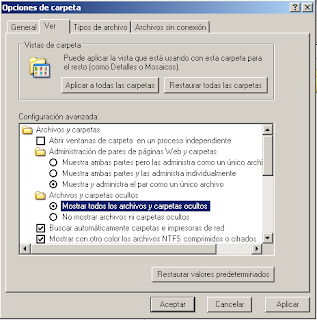
Ahora que podemos ver todos los archivos y carpetas oculta, debemos entrar en la carpeta del usuario que queramos y buscar la carpeta "Send To". Dentro de esta carpeta debemos pegar un acceso directo de nuestra carpeta o programa que queramos poner. Este paso se los dejo a gusto del usuario.
Barbaro!!! con este nuevo tip, se puede agilizar un monton de cosas, solo se debe tener las ideas de que opciones necesitamos.

Para empezar, es util saber, que esta herramientas de windows es, ni mas ni menos, una carpeta del sistema. Por eso tendremos que saber en que parte del disco rigido esta ubicada.
Como ya sabran windows tiene la capacidad de personalizarce segun cada usuario. Es por eso, que se puede modificar para un usuario o para todos. Todos los archivos de los usuarios se guardan en la carpeta "Document and setting", y estan dividido por usuarios. Si queremos establecer este tip parta un usuario debemos buscar la carpeta con el nombre de
usuario a cambiar o si queremos para todos los usuarios debemos buscar la carpeta "Defualt user".
¿Como? No encuentra la carpeta "Defualt user"? Pues esta esta oculta por Windows. Para poder verla se debera establecer que Windows muestre los archivos ocultos. Para esto, en el explorardor de windows", hay que ir a herramientas => Opciones de carpeta ==> Ver, y buscar la opcion que diga "Mostrar todos los archivos y carpetas ocultas"(Este paso hay que hacerlo si o si).
Ahora que podemos ver todos los archivos y carpetas oculta, debemos entrar en la carpeta del usuario que queramos y buscar la carpeta "Send To". Dentro de esta carpeta debemos pegar un acceso directo de nuestra carpeta o programa que queramos poner. Este paso se los dejo a gusto del usuario.
Barbaro!!! con este nuevo tip, se puede agilizar un monton de cosas, solo se debe tener las ideas de que opciones necesitamos.
martes, 20 de marzo de 2007
Cambiar Icono a carpeta en Windows XP
Para los que nocesiten una distincion a la hora de buscar su carpeta en el Explorador de Windows, este es un sencillo tip para personalizar nuestra propia carpeta,ni mas ni menos, cambiandole el icono a la misma.
El Primer paso consta en hacer segundo boton en la carpeta a personalizar, y acceder a las propiedades.
El segundo paso es ir a la pestaña personalizar.
Tercer paso es hacer click en el boton "Cambiar Icono..."

Cuarto paso seleccionar el icono que queremos, y le damos a "Aceptar".
Espero que les sea util, para mi lo es.
El Primer paso consta en hacer segundo boton en la carpeta a personalizar, y acceder a las propiedades.
El segundo paso es ir a la pestaña personalizar.
Tercer paso es hacer click en el boton "Cambiar Icono..."

Cuarto paso seleccionar el icono que queremos, y le damos a "Aceptar".
Espero que les sea util, para mi lo es.
Suscribirse a:
Entradas (Atom)